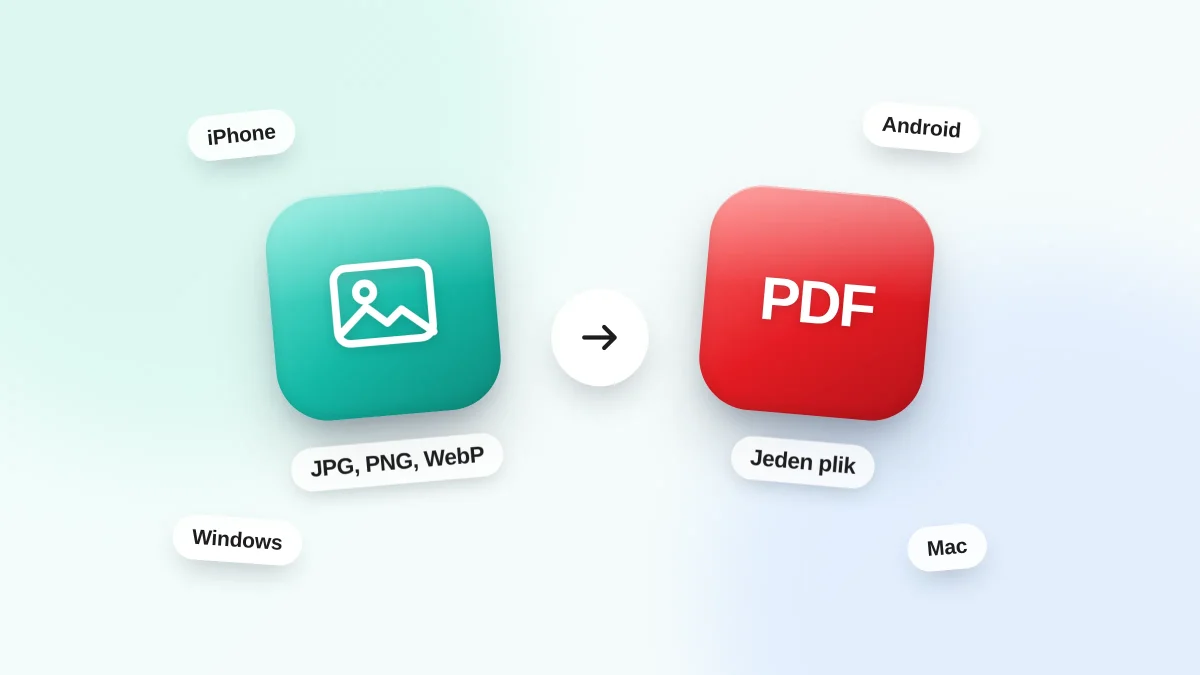
Kilka zdjęć zamienisz w jeden PDF w niecałą minutę: wgraj je do narzędzia JPG na PDF, ustaw kolejność i kliknij „Utwórz PDF”. Bez internetu zrobisz to funkcjami wbudowanymi w telefon i komputer. Poniżej każdy sposób krok po kroku, od skanu umowy w telefonie po dziesięć stron zeszytu w jednym pliku dla nauczyciela.
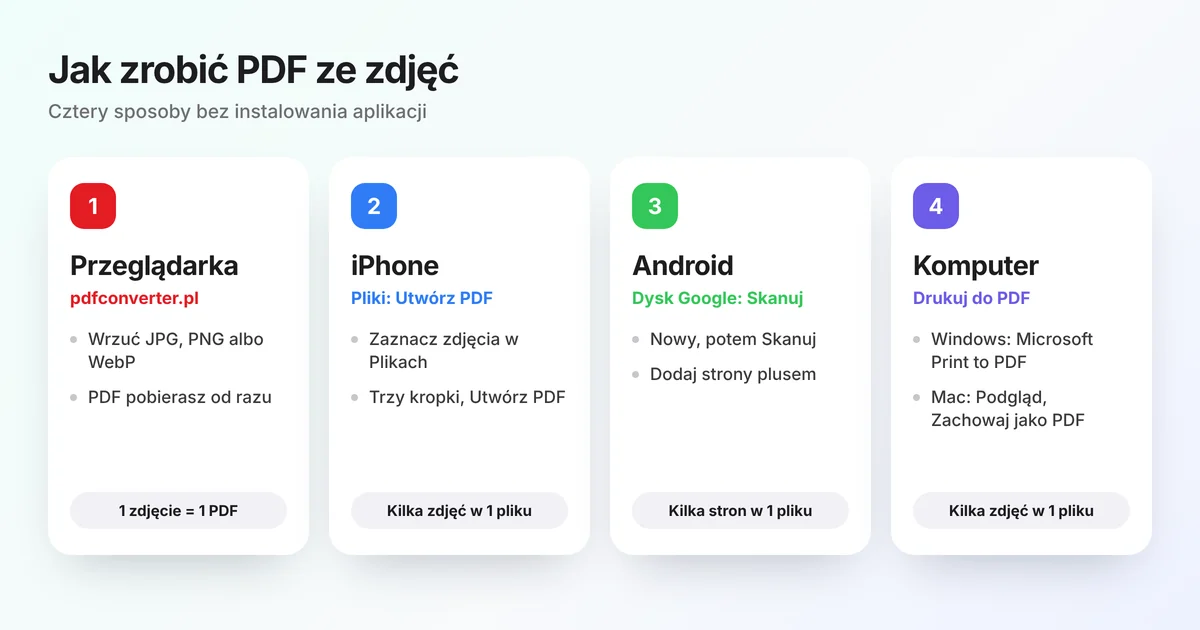
W skrócie: jedno albo kilka zdjęć zamienisz na jeden PDF w narzędziu JPG na PDF na pdfconverter.pl. Bez internetu zrobisz to wbudowanymi funkcjami: na iPhonie w aplikacji Pliki (Utwórz PDF), na Androidzie w Dysku Google (Skanuj), w Windows przez Drukuj i Microsoft Print to PDF, a na Macu w Podglądzie albo przez Szybkie czynności w Finderze.
Zdjęcia na PDF online w kilka sekund
Najszybciej, gdy masz zdjęcia na komputerze albo telefonie i dowolną przeglądarkę:
- Otwórz narzędzie JPG na PDF.
- Przeciągnij zdjęcia na pole narzędzia albo kliknij i wybierz pliki, możesz zaznaczyć kilka naraz. Obsługiwane są JPG, PNG i WebP do 100 MB każde. Zdjęcia z iPhone'a w formacie HEIC najpierw zamień na JPG (więcej w tekście HEIC na PDF).
- Ustaw kolejność (strzałki albo przeciąganie miniatur), wybierz rozmiar strony i margines, kliknij Utwórz PDF, a potem Pobierz plik.
Każde zdjęcie trafia na osobną stronę A4 (albo Letter czy stronę dopasowaną do zdjęcia, jeśli tak wybierzesz) z niewielkim marginesem. Orientacja dobiera się sama: zdjęcie poziome daje stronę poziomą, pionowe pionową. Zdjęcia z telefonu, które w galerii wyglądają dobrze, a w innych programach leżą na boku, są obracane prawidłowo, bo konwerter odczytuje zapisaną w pliku informację o obrocie. Przezroczyste tło z PNG zamienia się na białe.
Kilka zdjęć w jednym pliku: zaznacz wszystkie zdjęcia naraz albo dorzucaj je przyciskiem „Dodaj pliki”. Tak złożysz na przykład dwie strony dowodu albo pięć stron umowy w jeden dokument. Gdy wolisz robić to bez internetu, użyj sposobów wbudowanych w telefony i komputery, opisanych niżej.
Jak zrobić PDF ze zdjęć na iPhonie
iPhone ma trzy wbudowane sposoby. Żaden nie wymaga instalowania aplikacji.
Sposób 1: aplikacja Pliki, czyli Utwórz PDF (kilka zdjęć naraz)
- W aplikacji Zdjęcia zaznacz zdjęcia, stuknij Udostępnij i wybierz Zachowaj w Plikach. Zapisz je w jednym folderze.
- Otwórz aplikację Pliki, przejdź do tego folderu, stuknij ikonę z trzema kropkami i Zaznacz.
- Zaznacz zdjęcia w kolejności, w jakiej mają być w dokumencie, stuknij trzy kropki na dole i wybierz Utwórz PDF.
W folderze pojawi się jeden PDF ze wszystkimi zdjęciami. Strony mają rozmiar zdjęć, a nie A4, co przy zdjęciach dokumentów zwykle nie przeszkadza. Kolejność stron wynika z kolejności plików w folderze, więc jeśli coś się pomiesza, zmień nazwy plików na 1, 2, 3 i utwórz PDF jeszcze raz.
Sposób 2: Drukuj i gest rozsuwania
- W Zdjęciach zaznacz jedno lub kilka zdjęć i stuknij Udostępnij, a potem Drukuj.
- Na podglądzie wydruku rozsuń dwoma palcami miniaturę pierwszej strony (tak jak przy powiększaniu zdjęcia). Otworzy się pełny podgląd, który jest już plikiem PDF.
- Stuknij Udostępnij i zapisz PDF w Plikach albo od razu wyślij mailem.
Ten trik działa z każdej aplikacji, w której jest opcja Drukuj. W opcjach drukowania możesz wcześniej wybrać rozmiar papieru A4, wtedy strony PDF też będą miały A4.
Sposób 3: skanowanie dokumentu (najlepsze do papierów)
Jeśli dopiero masz zrobić zdjęcia dokumentów, nie rób zwykłych zdjęć aparatem. Otwórz Pliki, stuknij trzy kropki i Skanuj dokumenty (to samo jest w aplikacji Notatki, pod ikoną aparatu). Skaner sam znajdzie krawędzie kartki, wyprostuje perspektywę, rozjaśni tło i zapisze wszystkie strony od razu jako jeden PDF. Taki plik jest czytelniejszy i lżejszy niż PDF zrobiony ze zwykłych zdjęć.
Jak zrobić PDF ze zdjęć na Androidzie
Dysk Google: Skanuj (kilka stron w jednym PDF)
- Otwórz aplikację Dysk Google i stuknij przycisk Nowy (plus), a potem Skanuj. Na wielu telefonach ikonę aparatu widać od razu w prawym dolnym rogu.
- Zrób zdjęcie pierwszej strony. Aplikacja sama przytnie kartkę i wyrówna perspektywę. Dodaj kolejne strony ikoną plusa.
- Stuknij Gotowe albo Zapisz, nadaj nazwę i wybierz folder. Plik zapisze się jako PDF.
Skaner w Dysku Google potrafi też zaimportować zdjęcie z galerii zamiast robić nowe, choć to zależy od wersji aplikacji. Gotowy PDF możesz udostępnić linkiem albo pobrać na telefon.
Galeria albo Zdjęcia Google: Drukuj i Zapisz jako PDF
- Otwórz zdjęcie w Zdjęciach Google, stuknij trzy kropki i wybierz Drukuj.
- Na górze, w miejscu wyboru drukarki, wybierz Zapisz jako PDF.
- Ustaw rozmiar papieru (A4) i orientację, stuknij ikonę PDF i wybierz, gdzie zapisać plik.
W Zdjęciach Google w ten sposób drukujesz zwykle jedno zdjęcie naraz. W części galerii producentów telefonów (na przykład w Galerii Samsung) możesz zaznaczyć kilka zdjęć i wybrać Drukuj, wtedy powstanie jeden wielostronicowy PDF. Jeśli Twoja galeria tego nie ma, użyj skanera z Dysku Google.
Jak zrobić PDF ze zdjęć w Windows 10 i 11
Windows ma wbudowaną wirtualną drukarkę Microsoft Print to PDF, która zamiast drukować na papier zapisuje plik PDF.
- W Eksploratorze plików zaznacz zdjęcia (z klawiszem Ctrl klikasz pojedyncze pliki, z Shift cały zakres).
- Kliknij prawym przyciskiem myszy i wybierz Drukuj. W Windows 11 opcja może być schowana pod Pokaż więcej opcji.
- W oknie Drukowanie obrazów wybierz drukarkę Microsoft Print to PDF, rozmiar papieru A4 i układ (na przykład zdjęcie na całą stronę).
- Odznacz Dopasuj obraz do ramki, jeśli nie chcesz, żeby brzegi zdjęć zostały obcięte.
- Kliknij Drukuj, podaj nazwę pliku i miejsce zapisu.
Pojedyncze zdjęcie możesz też otworzyć w aplikacji Zdjęcia, nacisnąć Ctrl+P i wybrać tę samą drukarkę. Jeśli Microsoft Print to PDF nie ma na liście, włącz ją w Panelu sterowania w sekcji Włącz lub wyłącz funkcje systemu Windows.
Jak zrobić PDF ze zdjęć na Macu
Finder: Szybkie czynności, Utwórz PDF
Zaznacz zdjęcia w Finderze, kliknij prawym przyciskiem i wybierz Szybkie czynności, a potem Utwórz PDF. Plik pojawi się w tym samym folderze. Kolejność stron wynika z kolejności plików, więc najprościej ponumerować nazwy przed konwersją.
Podgląd: pełna kontrola nad kolejnością
- Zaznacz zdjęcia w Finderze i otwórz je w aplikacji Podgląd. Wszystkie pojawią się w jednym oknie na pasku miniatur.
- Przeciągnij miniatury, żeby ustawić kolejność. Tu możesz też obrócić zdjęcie, które leży na boku.
- Zaznacz wszystkie miniatury (Cmd+A), wybierz Plik, Drukuj, a w lewym dolnym rogu okna drukowania rozwiń menu PDF i kliknij Zachowaj jako PDF.
Uwaga na Plik i Eksportuj jako PDF w Podglądzie: zapisuje ono tylko aktualnie otwarte zdjęcie, a nie wszystkie naraz.
Który sposób wybrać
| Sposób | Kilka zdjęć w jednym PDF | Rozmiar strony | Najlepszy do |
|---|---|---|---|
| pdfconverter.pl w przeglądarce | Tak | A4, Letter albo jak zdjęcie | Szybkiego PDF z kilku zdjęć na dowolnym urządzeniu |
| iPhone: Pliki, Utwórz PDF | Tak | Jak zdjęcie | Kilku zdjęć zrobionych wcześniej |
| iPhone: Skanuj dokumenty | Tak | Kartka po przycięciu | Dokumentów papierowych |
| Android: Dysk Google, Skanuj | Tak | Kartka po przycięciu | Dokumentów papierowych |
| Windows: Microsoft Print to PDF | Tak | A4 lub inny papier | Zdjęć na dysku komputera |
| Mac: Podgląd albo Finder | Tak | Jak zdjęcie albo A4 przy drukowaniu | Ustawiania kolejności stron |
Jak zrobić dobry PDF ze zdjęć: 6 wskazówek
- Kolejność ustal przed konwersją. Większość metod układa strony według kolejności zaznaczenia albo nazw plików. Nazwy 01, 02, 03 rozwiązują problem raz na zawsze.
- Dokumenty skanuj, nie fotografuj. Skaner w telefonie prostuje kartkę i usuwa cienie, więc tekst jest czytelny, a plik mniejszy.
- Pilnuj światła. Fotografuj przy oknie albo pod lampą, bez lampy błyskowej, która robi odblask na środku kartki. Trzymaj telefon równolegle do kartki.
- Uważaj na rozmiar pliku. Zdjęcie z nowego telefonu waży 3 do 6 MB, więc PDF z dziesięciu zdjęć łatwo przekracza limit załącznika w urzędowym formularzu albo w dzienniku elektronicznym. Skan dokumentu albo zdjęcie zmniejszone do około 2000 pikseli na dłuższym boku w zupełności wystarczy do odczytania tekstu. Gotowy plik możesz też odchudzić później, sposoby opisujemy w poradniku jak zmniejszyć rozmiar PDF.
- Sprawdź orientację. Zanim wyślesz, otwórz PDF i przewiń wszystkie strony. Obróconą stronę łatwiej poprawić na zdjęciu niż potem w PDF.
- Zakryj, czego nie trzeba pokazywać. Na skanie dowodu czy umowy często widać dane, których odbiorca nie potrzebuje. Zamaż je przed konwersją, podobnie jak przy zamazywaniu twarzy na zdjęciu.
Co dalej z gotowym plikiem
PDF ze zdjęć to nadal obraz zapisany w dokumencie, więc tekstu z takiego pliku nie zaznaczysz ani nie skopiujesz, dopóki nie przepuścisz go przez rozpoznawanie tekstu (OCR). Do wysłania mailem, wgrania do urzędu czy wydruku to jednak nie ma znaczenia. Dokładniej o różnicach między formatami piszemy w artykule czym różni się PDF od JPG.
- Dosyłasz do kadr stare świadectwa pracy albo dyplom? Takie dokumenty wydłużają staż, sprawdź, ile dni urlopu Ci przysługuje i co zawiera świadectwo pracy.
- Wysyłasz wniosek do urzędu? Podpisz go bez drukowania, zobacz jak podpisać PDF profilem zaufanym.
- Musisz coś dopisać na zeskanowanym formularzu? Sprawdź, jak wypełnić PDF bez drukowania.
- Masz już kilka osobnych PDF i chcesz z nich jeden plik? Zobacz, jak połączyć pliki PDF.
- Masz zrzuty ekranu albo grafiki w PNG? Zobacz, jak zrobić z nich dokument w poradniku PNG na PDF.
- Potrzebujesz odwrotnie, strony PDF jako zdjęcia? Użyj konwertera PDF na JPG, a jeśli nie wiesz, który format obrazu wybrać, przeczytaj PDF na JPG czy PNG.