Żeby podpisać PDF profilem zaufanym, wejdź na podpis.gov.pl (usługa „Podpisz dokument elektronicznie”), dodaj plik, kliknij Podpisz, wybierz profil zaufany, zaloguj się i potwierdź podpis kodem SMS albo w aplikacji mObywatel. Na koniec pobierz podpisany plik. Przy PDF zostaw format PAdES, wtedy dostaniesz zwykły PDF ze znakiem podpisu. Całość jest bezpłatna i trwa kilka minut. Poniżej szczegóły każdego kroku, podpisy kilku osób i sytuacje, w których podpis zaufany nie wystarczy.
Co przygotować przed podpisaniem
- Ważny profil zaufany. Zakładasz go bezpłatnie na pz.gov.pl. Jeśli go nie masz, przejdź do sekcji jak szybko założyć profil zaufany.
- Gotowy plik PDF w ostatecznej wersji. Każda zmiana po podpisaniu unieważnia podpis, więc najpierw wypełnij wszystkie pola (zobacz jak wypełnić PDF bez drukowania) i sprawdź treść.
- Rozmiar do 25 MB. Jednocześnie podpiszesz do 5 plików, ale łącznie nie mogą przekroczyć 25 MB.
- Telefon. Podpis potwierdzasz jednorazowym kodem SMS albo powiadomieniem w aplikacji mObywatel.
Masz dokument tylko na papierze? Zrób zdjęcia stron i połącz je w jeden plik, tak jak opisujemy w poradniku jak zrobić PDF ze zdjęć. Pamiętaj jednak, że podpisujesz elektronicznie plik, a nie kartkę: skan dokumentu z odręcznym podpisem innej osoby nie zmienia się przez to w oryginał.
Jak podpisać PDF profilem zaufanym krok po kroku
Usługa nazywa się „Podpisz dokument elektronicznie” i działa na stronie podpis.gov.pl (wejście także przez gov.pl). Kolejne kroki wyglądają tak:
- Wejdź na gov.pl, wyszukaj usługę „Podpisz dokument elektronicznie” i wybierz Podpisz lub sprawdź dokument.
- Kliknij Dodaj plik albo przeciągnij PDF w pole na stronie. Możesz dodać do 5 plików. Gdy wszystkie się wczytają, wybierz Dalej.
- Obejrzyj podgląd. Przy pliku PDF w prawym górnym rogu strony pojawia się znak graficzny podpisu. Możesz go przesunąć w inne miejsce, na przykład pod linię „podpis” na dole umowy.
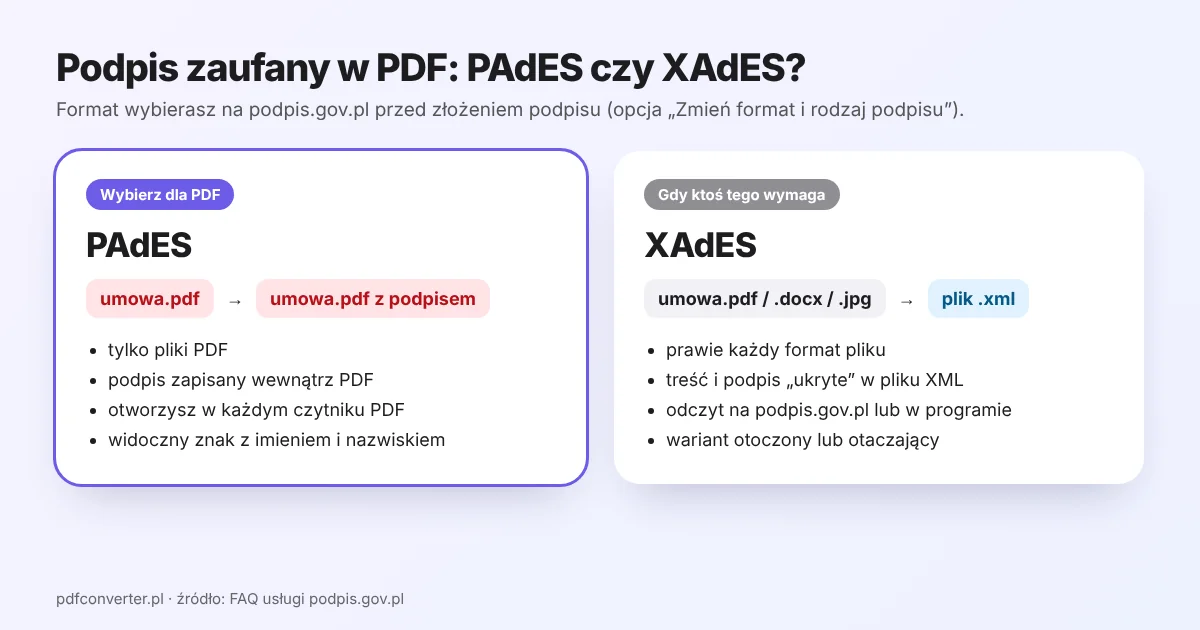
- Sprawdź format podpisu. Dla PDF wybierz PAdES, jeśli nie jest już ustawiony. Zmienisz go w menu dokumentu, w opcji Zmień format i rodzaj podpisu.
- Kliknij Podpisz i jako sposób podpisu wybierz profil zaufany.
- Zaloguj się do profilu zaufanego: loginem i hasłem, przez bankowość elektroniczną, dowodem osobistym z warstwą elektroniczną albo w inny dostępny sposób.
- Potwierdź podpis kodem SMS albo przyciskiem w aplikacji mObywatel. Do momentu potwierdzenia zostań na stronie.
- Gdy zobaczysz listę podpisanych plików, wybierz Pobierz podpisane dokumenty i zapisz plik na dysku.
PAdES czy XAdES: który format wybrać
Po podpisaniu do dokumentu dochodzi elektroniczna warstwa podpisu. Na podpis.gov.pl może mieć dwa formaty i to od nich zależy, jaki plik pobierzesz.
| PAdES | XAdES | |
|---|---|---|
| Jakie pliki | Tylko PDF | Większość formatów: PDF, DOC, ODT, XLS, JPG, PNG i inne |
| Co pobierasz | Ten sam PDF z podpisem w środku | Plik XML z treścią dokumentu i podpisem |
| Jak odbiorca go otworzy | W każdym czytniku PDF | Na podpis.gov.pl albo w programie do podpisu elektronicznego |
| Znak graficzny z imieniem i nazwiskiem | Tak, na stronie dokumentu | Nie |
| Kiedy wybrać | Prawie zawsze przy PDF | Gdy odbiorca wprost wymaga XAdES |
Jeśli po podpisaniu zamiast PDF dostałeś plik z końcówką .xml, to znak, że dokument był podpisany w formacie XAdES. Nic złego się nie stało, podpis jest ważny, ale odbiorca nie otworzy takiego pliku zwykłym czytnikiem PDF. Treść odczytasz na podpis.gov.pl: dodaj plik XML, wybierz ikonę pobierania i Pobierz plik źródłowy. Uwaga: plik źródłowy to czysty dokument bez podpisu, więc wysyłaj dalej plik XML, a nie wypakowany PDF.
XAdES otoczony i otaczający
Przy formacie XAdES serwis pyta jeszcze o rodzaj podpisu. Otoczony umieszcza podpis w strukturze dokumentu, a podpisy kolejnych osób lądują obok siebie i widać je wszystkie jednocześnie. Otaczający zamyka treść w strukturze podpisu, a każdy kolejny podpis „owija” poprzedni, więc przy odczycie nie zobaczysz wszystkich podpisów naraz. Gdy dokument ma podpisać kilka osób, a musi to być XAdES, wybierz wariant otoczony.
Znak graficzny podpisu: gdzie się pojawi
Przy podpisie zaufanym w formacie PAdES na stronie PDF pojawia się prostokąt z Twoim imieniem i nazwiskiem. Domyślnie stoi w prawym górnym rogu pierwszej strony, ale na etapie podglądu przesuniesz go w dowolne miejsce. To tylko wizualizacja: właściwy podpis elektroniczny siedzi w strukturze pliku i działa niezależnie od tego, gdzie stoi znak, a nawet czy jest widoczny.
Z tego samego powodu nie warto wklejać do PDF obrazka z odręcznym podpisem „dla ozdoby” przed podpisaniem zaufanym. Nie dodaje to mocy prawnej, a jeśli wkleisz go po podpisaniu, zmienisz plik i unieważnisz podpis.
Kilka osób podpisuje ten sam PDF
Profil zaufany jest przypisany do jednej osoby, więc każdy podpisuje osobno, po kolei:
- Pierwsza osoba podpisuje PDF i pobiera podpisany plik.
- Przekazuje go dalej mailem albo przez dysk w chmurze, bez otwierania w edytorze i bez ponownego zapisywania.
- Druga osoba dodaje ten plik na podpis.gov.pl, może kliknąć Sprawdź, kto podpisał, a potem podpisuje go tak samo jak pierwsza.
- Ostatnia osoba rozsyła gotowy plik wszystkim stronom.
Każda osoba może przesunąć swój znak graficzny w inne miejsce, żeby się nie nakładały. Jeśli znaki leżą jeden na drugim albo któregoś nie widać, podpisy i tak są ważne, a pełną listę pokaże przycisk Sprawdź, kto podpisał. Ważna zasada: między podpisami nikt nie może zmieniać treści pliku. Jeśli trzeba coś poprawić, popraw dokument i zacznijcie podpisywanie od nowa.
Jak sprawdzić podpis zaufany na PDF
- Na podpis.gov.pl. Dodaj podpisany plik i wybierz Sprawdź, kto podpisał. Zobaczysz imię i nazwisko podpisującego, rodzaj podpisu (zaufany, osobisty, kwalifikowany), datę i status. Prawidłowy podpis ma status Ważny.
- W czytniku PDF. W Adobe Acrobat Reader otwórz panel podpisów (ikona pióra albo pasek nad dokumentem). Zobaczysz podpisującego i informację, czy dokument zmieniono po podpisaniu. Program może przy tym pokazać ostrzeżenie, że ważność podpisu jest nieznana, bo certyfikat podpisu zaufanego nie jest na jego liście zaufanych wystawców. To nie oznacza, że podpis jest fałszywy. Rozstrzygające jest sprawdzenie na podpis.gov.pl.
- Plik XML. Sprawdzisz go tylko na podpis.gov.pl albo w programie dostawcy usług kwalifikowanych.
Status Nieważny zwykle oznacza, że plik zmieniono już po złożeniu podpisu, na przykład ktoś go wydrukował do PDF, skompresował albo dopisał tekst. Wtedy trzeba podpisać nowy plik.
Podpis zaufany na telefonie i w mObywatelu
Podpis zaufany złożysz na telefonie tak samo jak na komputerze: otwórz podpis.gov.pl w przeglądarce, dodaj PDF z pamięci telefonu albo z chmury i przejdź te same kroki. Jeśli masz aktywną aplikację mObywatel, zamiast kodu SMS potwierdzisz podpis jednym przyciskiem w aplikacji.
Uwaga na częstą pomyłkę: usługa Podpisz dokument wbudowana w aplikację mObywatel nie składa podpisu zaufanego, tylko podpis osobisty z dowodu osobistego z warstwą elektroniczną. Potrzebujesz do niej dowodu osobistego z warstwą elektroniczną, numeru CAN, kodu PIN do podpisu i telefonu z NFC. Działa tylko dla plików PDF do 10 MB, po jednym naraz. Moc prawna w kontaktach z urzędami jest taka sama jak podpisu zaufanego.
Gdzie podpis zaufany działa, a gdzie nie wystarczy
Zgodnie z art. 20ae ust. 2 ustawy o informatyzacji działalności podmiotów realizujących zadania publiczne dane opatrzone podpisem zaufanym są równoważne pod względem skutków prawnych dokumentowi z podpisem własnoręcznym, chyba że przepisy odrębne stanowią inaczej. W praktyce gov.pl opisuje to wprost: tak w sprawach urzędowych i w kontakcie z administracją publiczną, nie w sprawach prywatnych, na przykład przy umowach i aneksach z firmą prywatną lub inną osobą.
| Sytuacja | Czy podpis zaufany wystarczy? |
|---|---|
| Wniosek, pismo, odwołanie do urzędu, ZUS, US, gminy | Tak, jeśli urząd przyjmuje dokumenty elektroniczne |
| Pełnomocnictwo do sprawy w urzędzie (na przykład pełnomocnictwo) | Zwykle tak, sprawdź wymogi konkretnej instytucji |
| Umowa, dla której prawo wymaga formy pisemnej | Nie, elektronicznym odpowiednikiem jest tylko podpis kwalifikowany (art. 78¹ Kodeksu cywilnego) |
| Umowa o pracę i wypowiedzenie umowy o pracę | Nie jako forma pisemna (art. 29 § 2 i art. 30 § 3 Kodeksu pracy). Bezpiecznie: papier z odręcznym podpisem albo podpis kwalifikowany |
| Prosta umowa między osobami prywatnymi, potwierdzenie, oświadczenie | Tylko gdy obie strony to akceptują. Przy sporze mocniejszy jest podpis odręczny albo kwalifikowany |
Ta sama zasada dotyczy dokumentów, które dostajesz od pracodawcy. Na przykład świadectwo pracy w wersji elektronicznej musi mieć podpis kwalifikowany, a nie zaufany. W urzędzie, ZUS czy skarbówce podpis zaufany w zupełności wystarczy.
Zaufany, osobisty czy kwalifikowany
| Podpis zaufany | Podpis osobisty | Podpis kwalifikowany | |
|---|---|---|---|
| Koszt | Bezpłatny | Bezpłatny | Płatny certyfikat od dostawcy |
| Co potrzebujesz | Profil zaufany i telefon | Dowód z warstwą elektroniczną, PIN, NFC (eDO App, mObywatel albo czytnik) | Certyfikat kwalifikowany i oprogramowanie |
| Gdzie złożysz | podpis.gov.pl | podpis.gov.pl, aplikacja mObywatel | Program dostawcy, podpis.gov.pl z aplikacją Podpis GOV |
| Moc prawna | Jak własnoręczny w sprawach z administracją | Jak własnoręczny w sprawach z administracją | Równoważny własnoręcznemu, także w umowach prywatnych |
Szersze porównanie wszystkich sposobów podpisywania PDF, także wklejonego skanu podpisu, znajdziesz w artykule jak podpisać PDF bez drukowania.
Jak wysłać podpisany PDF
- Do urzędu: dołącz plik do pisma w skrzynce do doręczeń elektronicznych, do formularza usługi na gov.pl albo do pisma ogólnego. Wysyłaj dokładnie ten plik, który pobrałeś z podpis.gov.pl.
- Do pracodawcy lub firmy: najczęściej mailem jako załącznik. Najpierw zapytaj, czy odbiorca przyjmuje dokumenty z podpisem zaufanym.
- Nie zmieniaj pliku przed wysyłką. Bez kompresji, „drukowania do PDF”, łączenia z innymi plikami i zmiany nazwy przez edytor. Samą nazwę pliku w eksploratorze możesz zmienić bez szkody, bo nie zmienia to treści.
Najczęstsze problemy i jak je rozwiązać
| Problem | Przyczyna | Co zrobić |
|---|---|---|
| Plik się nie wczytuje | Ponad 25 MB albo nieobsługiwany format | Zmniejsz PDF (mniejsza rozdzielczość skanu) albo podziel go na części przed podpisaniem |
| Po podpisaniu mam plik .xml | Wybrany format XAdES albo podpisany plik inny niż PDF | Przy PDF wybierz PAdES w opcji „Zmień format i rodzaj podpisu” i podpisz jeszcze raz |
| Status „Nieważny” | Plik zmieniono po podpisaniu | Podpisz ponownie ostateczną wersję i nie edytuj jej |
| Ostrzeżenie w Adobe Reader | Program nie zna certyfikatu podpisu zaufanego | Sprawdź plik na podpis.gov.pl, tam status jest rozstrzygający |
| Podpisane jest tylko archiwum ZIP | Podpis obejmuje paczkę, nie pliki w środku | Podpisz każdy PDF osobno (do 5 naraz) |
| Komunikat o nieważnym profilu | Profil zaufany wygasł | Przedłuż go albo potwierdź ponownie na pz.gov.pl |
| SMS nie dochodzi | Zły numer w profilu albo chwilowa blokada po błędnych kodach | Wyślij nowy kod, sprawdź numer w ustawieniach profilu albo potwierdź w aplikacji mObywatel |
Nie masz profilu zaufanego? Jak założyć go szybko
Profil zaufany jest bezpłatny. Najszybciej założysz go przez bankowość elektroniczną: na pz.gov.pl wybierz swój bank, zaloguj się i potwierdź dane, cała operacja trwa kilka minut. Inne sposoby to potwierdzenie dowodem osobistym z warstwą elektroniczną albo wizyta w punkcie potwierdzającym (na przykład w urzędzie, ZUS albo urzędzie skarbowym). Profil jest ważny 3 lata i możesz go przedłużyć przed wygaśnięciem.