Zdjęcie z imprezy szkolnej, fotka z budowy do raportu, kadr z ulicy do bloga, zrzut ekranu z wideorozmowy. Na każdym z nich mogą być osoby, które nie zgodziły się na publikację. Zamazanie twarzy zajmuje dziś kilka sekund, ale łatwo zrobić to źle. Poniżej konkretnie: kiedy trzeba, którą metodę wybrać i jak to zrobić, żeby nikt nie odkręcił efektu.
Krótka odpowiedź (TL;DR)
Wrzuć zdjęcie do narzędzia, które samo wykrywa twarze, sprawdź ramki, dorysuj te, które automat pominął, wybierz mocne rozmycie albo zamalowanie i pobierz plik bez metadanych. Najszybciej zrobisz to w przeglądarce, na przykład na zamazywanietwarzy.pl, darmowym narzędziu do zamazywania twarzy na zdjęciach. Program graficzny przyda się tylko przy nietypowych kadrach.
pikseloza, zamalowanie
chroni wizerunek
przed publikacją
Kiedy trzeba zamazać twarz
W Polsce wizerunek chroni przede wszystkim art. 81 ustawy o prawie autorskim i prawach pokrewnych. Zasada jest prosta: rozpowszechnianie wizerunku wymaga zgody osoby, która jest na zdjęciu. Ustawa przewiduje trzy wyjątki:
Sfotografowana w związku z pełnieniem funkcji publicznych. Polityk na konferencji tak, na prywatnym spacerze już nie.
Osoba jest elementem zgromadzenia, krajobrazu albo publicznej imprezy, a nie głównym tematem kadru.
Jeśli osoba dostała wynagrodzenie, zgoda jest domniemana, o ile wyraźnie nie zastrzegła inaczej.
Do tego dochodzi RODO: twarz, po której da się rozpoznać konkretnego człowieka, jest daną osobową. Jeśli publikujesz zdjęcia w imieniu firmy, szkoły czy wspólnoty mieszkaniowej, zamazanie twarzy osób postronnych to najprostszy sposób, żeby uniknąć sporu.
To nie jest porada prawna. W sprawach spornych, zwłaszcza przy publikacji komercyjnej, zapytaj prawnika.
Rozmycie, pikseloza czy zamalowanie?
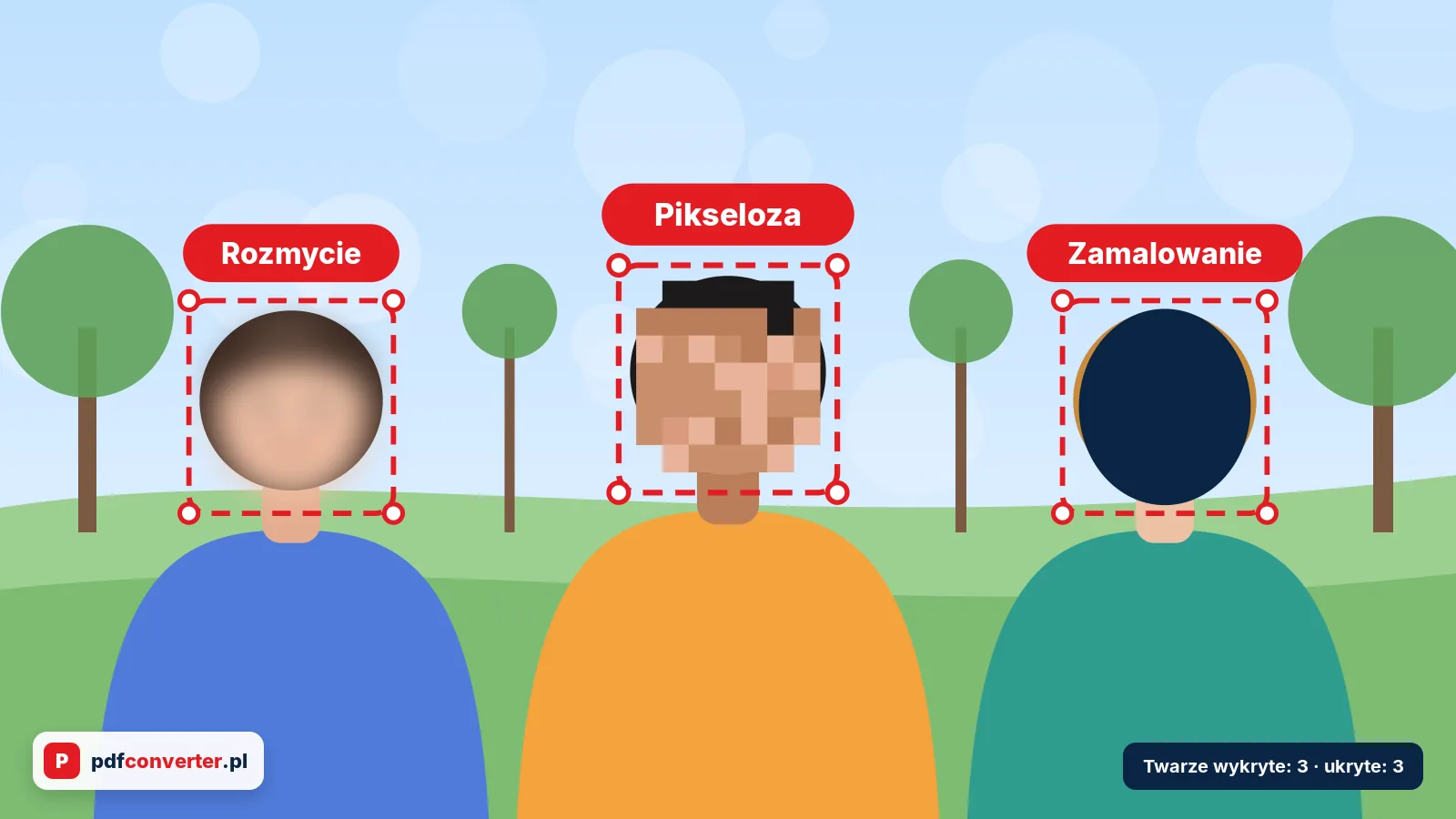
Każda z trzech metod ukrywa twarz, ale robi to z inną skutecznością. Wybór zależy od tego, gdzie publikujesz zdjęcie i jak wrażliwy jest materiał.
Rozmycie
Miękka plama, zdjęcie dalej wygląda naturalnie. Idealne do social mediów i relacji z wydarzeń.
Pikseloza
Mozaika z kwadratów, styl znany z telewizji. Skuteczna tylko wtedy, gdy kwadraty są naprawdę duże.
Zamalowanie
Jednolity owal lub prostokąt. W pliku nie zostaje nic do odtworzenia, dlatego to wybór do dokumentów i monitoringu.
Widać kontur oczu, fryzurę i zarost. Znajomi rozpoznają osobę bez trudu.
Zostaje tylko plama koloru skóry. Nie da się określić rysów twarzy.
Jak zamazać twarz na zdjęciu online (krok po kroku)
Najwygodniejsza droga: bez instalowania programu, działa także na telefonie.
- Wybierz zdjęcie. JPG, PNG, WEBP, a z iPhone'a także HEIC. Obraz możesz też wkleić ze schowka.
- Poczekaj, aż AI znajdzie twarze. Dobre narzędzie wykrywa twarze automatycznie, również drobne twarze w tle i w tłumie.
- Sprawdź każdą ramkę. Twarz z profilu, w okularach przeciwsłonecznych albo częściowo zasłonięta bywa pomijana. Brakujące zakrycia dorysuj ręcznie.
- Wybierz efekt i intensywność. Rozmycie do social mediów, zamalowanie do dokumentów i zgłoszeń.
- Pobierz wynik. Upewnij się, że plik nie zawiera metadanych EXIF ani lokalizacji GPS.
Jak zamazać twarz w programie graficznym
Gdy potrzebujesz pełnej kontroli (na przykład chcesz zakryć także tatuaż, plakietkę z nazwiskiem albo odbicie w szybie), sprawdzi się darmowy GIMP albo Photoshop. Schemat jest wszędzie taki sam:
- Zaznacz obszar twarzy narzędziem zaznaczenia prostokątnego lub eliptycznego, z zapasem dookoła.
- Nałóż filtr rozmycia gaussowskiego albo pikselizacji. Ustaw promień lub rozmiar kratki tak, żeby zniknęły rysy.
- Przy materiałach wrażliwych zamiast filtra wypełnij zaznaczenie jednolitym kolorem.
- Spłaszcz obraz i zapisz jako nowy plik JPG lub PNG. Nie wysyłaj pliku z warstwami (PSD, XCF), bo ktoś może po prostu wyłączyć warstwę z efektem.
Zamazana twarz w dokumencie PDF
Często zdjęcie nie jest osobnym plikiem, tylko siedzi w raporcie, protokole albo ofercie zapisanej jako PDF. Wtedy działaj w trzech krokach:
Zamień stronę ze zdjęciem na obraz w konwerterze PDF na JPG.
Ukryj wszystkie twarze na wyeksportowanym obrazie.
Podmień zdjęcie w pliku źródłowym albo zapisz nowy dokument funkcją „Drukuj do PDF”.
Najczęstsze błędy przy zamazywaniu twarzy
- Za słaby efekt. Delikatny blur wygląda ładnie, ale nie anonimizuje.
- Pominięte twarze w tle. Ludzie w lustrze, na zdjęciu wiszącym na ścianie, w odbiciu w oknie.
- Inne cechy zostają widoczne. Imię na koszulce, identyfikator, charakterystyczny tatuaż, tablica rejestracyjna samochodu.
- Metadane w pliku. EXIF potrafi zdradzić lokalizację GPS, datę wykonania i model telefonu.
- Oryginał w tej samej galerii. Przy wrzucaniu albumu łatwo przez pomyłkę dodać też wersję bez zakrycia.
Lista kontrolna przed publikacją
- Wszystkie twarze zakryte, także te w tle i w odbiciach
- Efekt na tyle mocny, że nie widać rysów
- Zakryte napisy, identyfikatory i tatuaże
- Plik bez metadanych EXIF i GPS
- Oryginał zostaje wyłącznie na Twoim dysku
Szybka ściąga decyzyjna
Najczęstsze pytania
Masz zdjęcie zamknięte w pliku PDF?
Konwertuj PDF na JPGPodsumowanie
Zamazanie twarzy to kilka sekund pracy, a oszczędza sporo kłopotów z wizerunkiem i RODO. Używaj mocnego efektu, sprawdzaj twarze w tle, usuwaj metadane i nie publikuj oryginału obok wersji zakrytej. Zdjęcia zamknięte w PDF najpierw zamień na JPG, potem zamaż, a dopiero na końcu wstaw z powrotem do dokumentu.
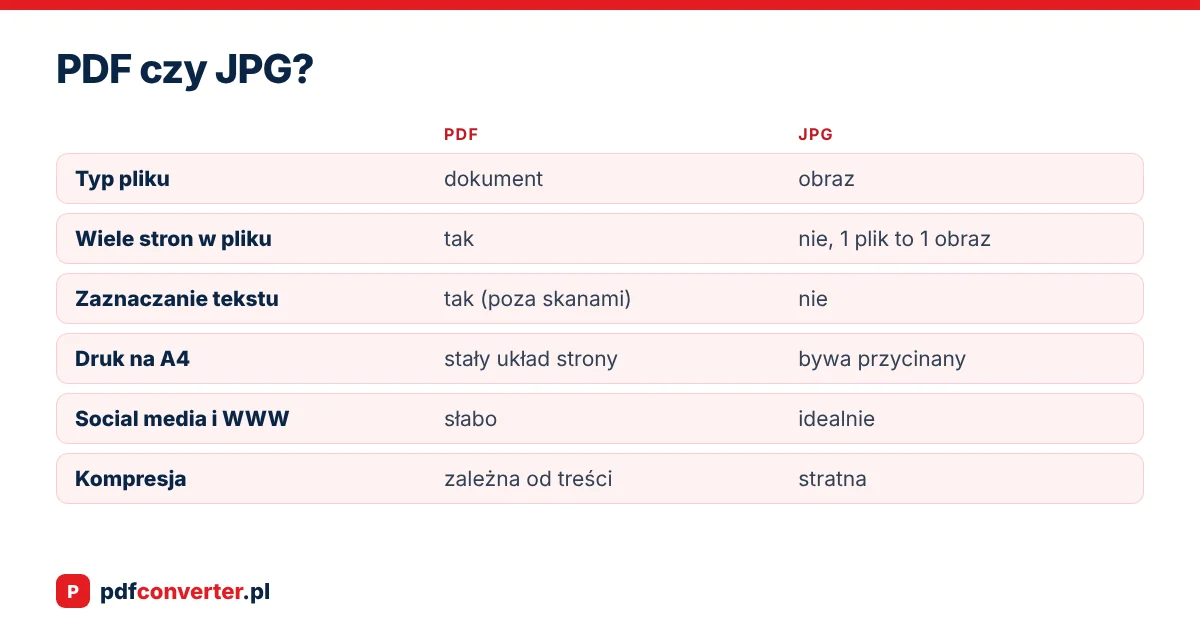 Porównanie
Czym różni się PDF od JPG?
PDF to dokument, JPG to obraz. Kiedy używać którego formatu, jakie są różnice w jakości, rozmiarze i zastosowaniach: wyjaśniamy prosto.
Czytaj dalej →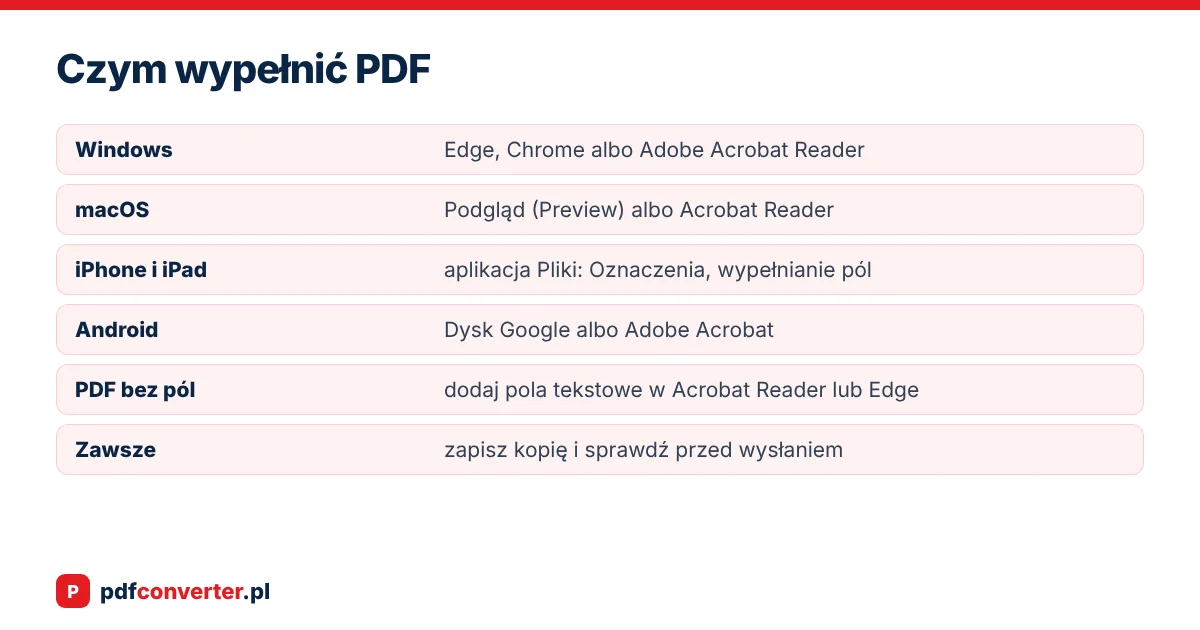 Poradnik
Jak wypełnić PDF na komputerze i telefonie bez drukowania
Przeglądarka, Adobe Reader, Podgląd na Macu, iPhone i Android. Także PDF bez pól formularza.
Czytaj dalej →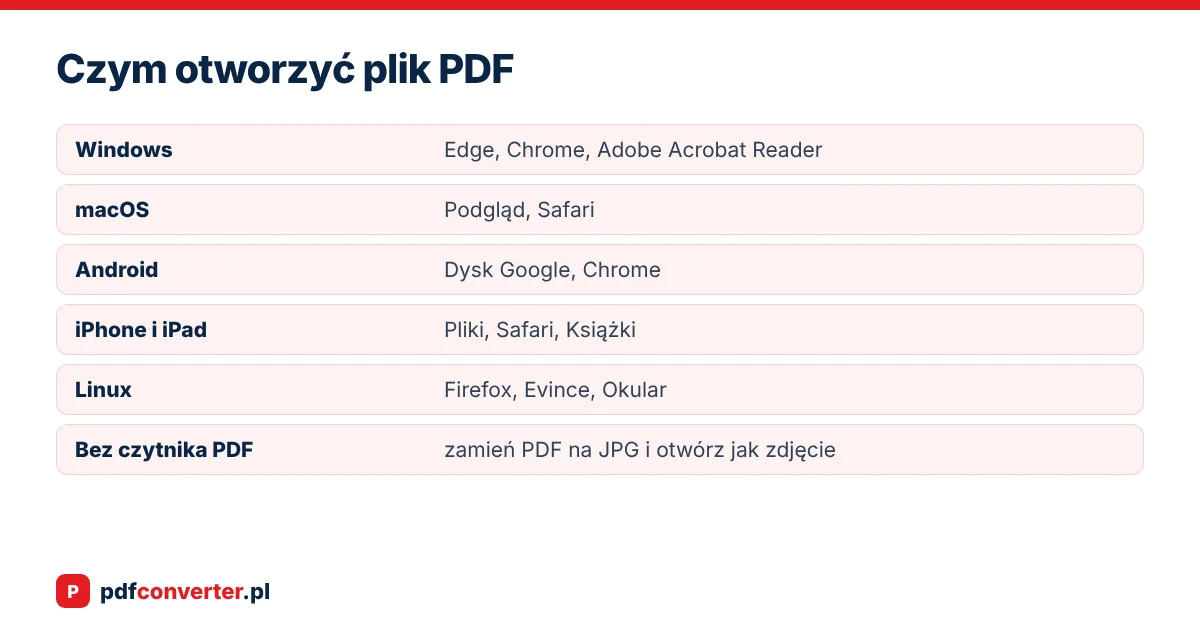 Poradnik
Jak otworzyć plik PDF na każdym urządzeniu
Windows, Mac, telefon i opcja bez instalacji: konwersja na JPG lub Word, gdy nie możesz zainstalować czytnika.
Czytaj dalej →