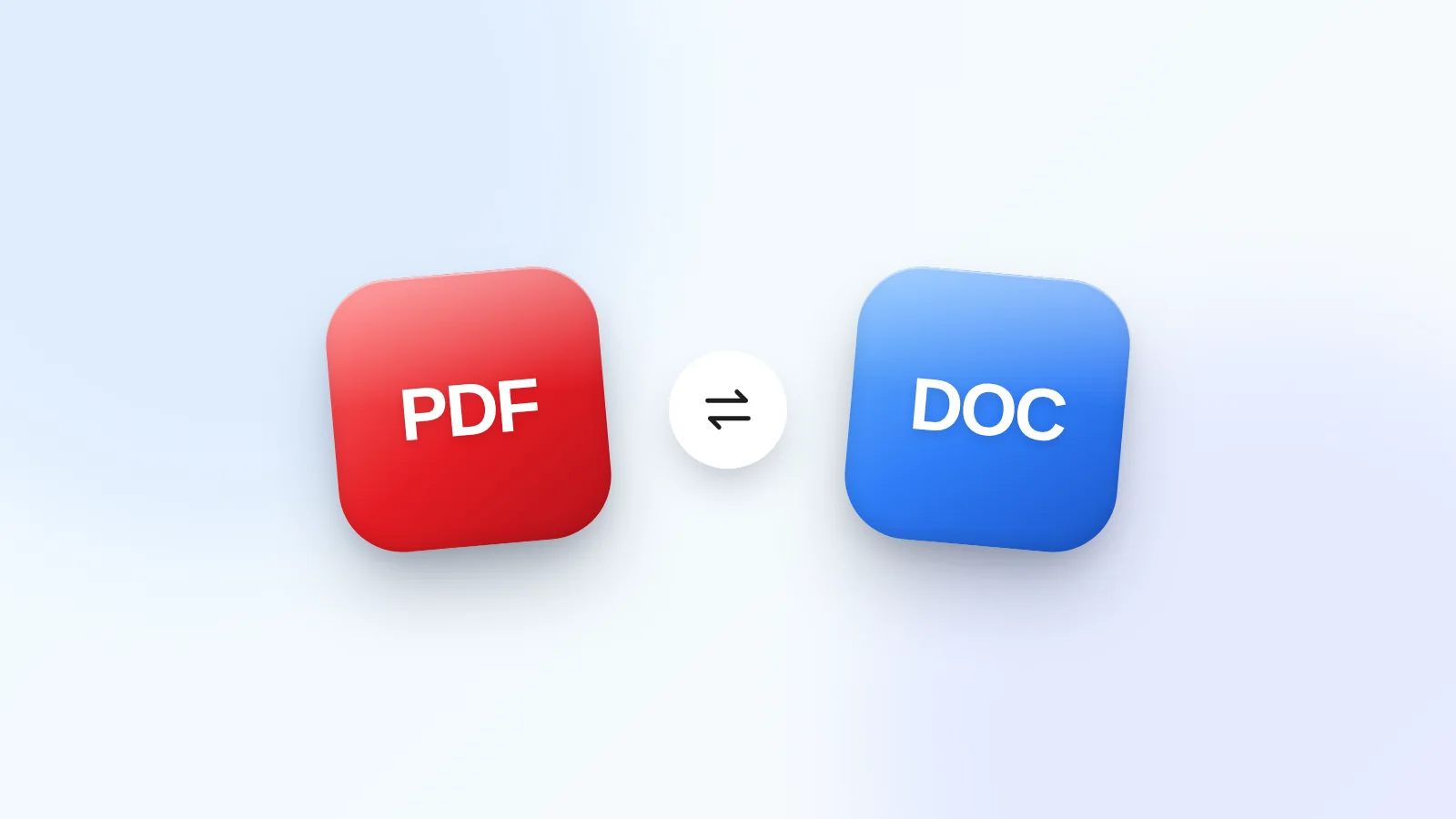
PDF różni się od DOC tym, że zapisuje gotowy wygląd strony, który jest taki sam na każdym komputerze i telefonie, a DOC (i nowszy DOCX) to plik Worda przeznaczony do edycji tekstu. PDF wysyłasz jako wersję ostateczną do przeczytania albo podpisu, DOCX zostawiasz, gdy ktoś ma jeszcze coś zmienić.
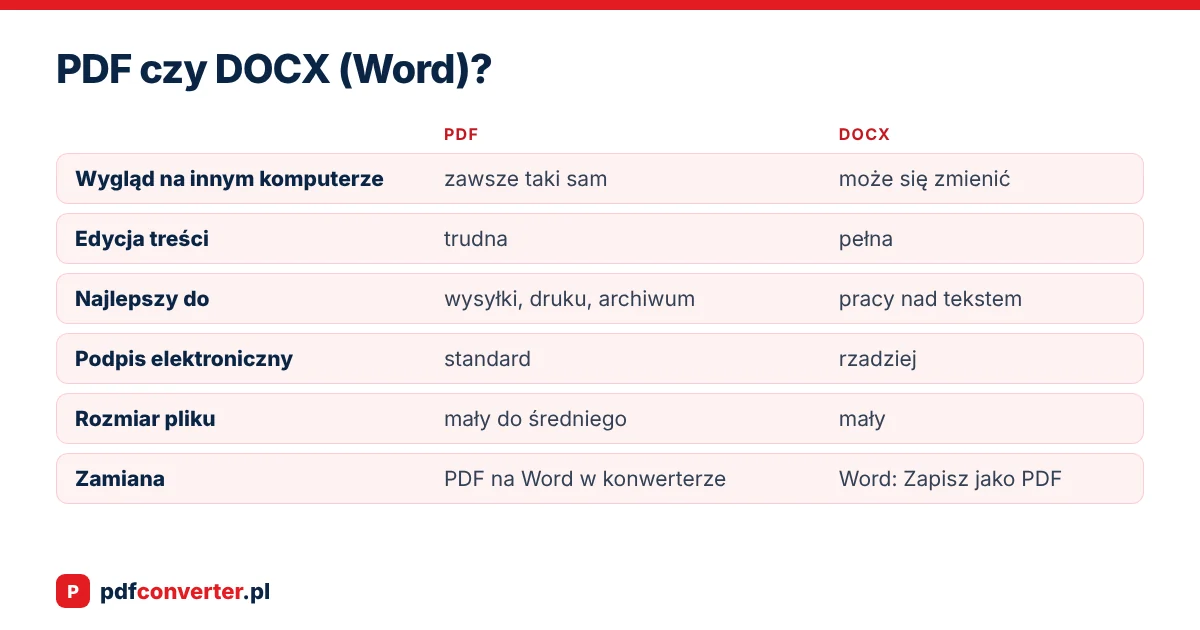
Oba formaty krążą w tych samych mailach: umowy, CV, oferty. Poniżej znajdziesz 8 różnic w tabeli, wyjaśnienie, co to jest DOCX, i ściągę, co wysłać w typowych sytuacjach.
do wysyłki i archiwum
w Word / Google Docs
poprawić treść PDF
Krótka odpowiedź
PDF to format prezentacji i wymiany gotowego dokumentu: strony wyglądają tak samo u nadawcy i odbiorcy. DOC / DOCX (Microsoft Word) to format pracy nad tekstem: łatwo zmieniasz akapity, style, komentarze i akceptujesz poprawki.
Rozszerzenie .doc to starszy format Worda (binarny), .docx: nowszy (XML, od Word 2007). Potocznie obie wersje nazywa się „Wordem”.
DOCX co to jest i czym różni się od DOC?
DOCX to obecny format plików Microsoft Word, używany od Worda 2007. W środku jest spakowanym zestawem plików XML w standardzie Office Open XML (ISO/IEC 29500), dlatego zwykle waży mniej niż stary DOC i rzadziej się psuje. DOC to starszy, binarny format, w którym Word zapisywał dokumenty do wersji 2003.
- Nowy Word otworzy plik DOC, ale w trybie zgodności. Po zapisaniu jako DOCX zyskasz wszystkie funkcje edytora.
- DOCX otworzysz też w Dokumentach Google, LibreOffice Writer i aplikacji Word na telefonie.
- Nasz konwerter PDF na Word zawsze oddaje plik DOCX.
PDF a DOC: 8 różnic w tabeli
| Cecha | DOC / DOCX | |
|---|---|---|
| Główny cel | Udostępnianie i archiwizacja | Tworzenie i edycja treści |
| Wygląd na każdym komputerze | Bardzo stabilny | Może się różnić (fonty, wersja Worda) |
| Edycja tekstu | Utrudniona | Naturalna, wygodna |
| Śledzenie zmian / komentarze | Ograniczone | Pełne wsparcie |
| Formuły, spisy treści | Statyczne | Dynamiczne w edytorze |
| Typowe użycie | Umowa do podpisu, faktura, regulamin | Szkic umowy, raport w toku, notatki |
| Otwieranie bez dodatkowego programu | Tak, w każdej przeglądarce i telefonie | Potrzebny Word, Dokumenty Google lub LibreOffice |
| Podpis profilem zaufanym | Podpis w środku pliku (PAdES) | Osobny plik .xml z podpisem (XAdES) |
Kiedy wybrać PDF
- Wysyłasz dokument „do przeczytania / podpisu”, a nie do przepisywania.
- Zależy Ci, żeby układ nie rozjechał się u odbiorcy.
- Urząd, sąd lub kontrahent wymaga PDF.
- Chcesz utrudnić przypadkową edycję treści.
Kiedy wybrać DOC / DOCX
- Pracujesz nad treścią w zespole (wersje, komentarze).
- Musisz często zmieniać daty, kwoty, akapity.
- Dokument ma powstać od zera w edytorze tekstu.
PDF czy Word: co wysłać? Ściąga na 6 sytuacji
| Sytuacja | Format |
|---|---|
| CV do rekrutera | PDF, bo układ się nie rozjedzie (zobacz CV w PDF) |
| Faktura, rachunek, potwierdzenie | |
| Umowa w negocjacjach | DOCX, a wersja do podpisu w PDF |
| Pismo do urzędu podpisane elektronicznie | PDF, najlepiej z podpisem w środku pliku (jak podpisać PDF profilem zaufanym) |
| Szablon do wielokrotnego użycia | DOCX |
| Praca zaliczeniowa | Tak, jak wymaga prowadzący, najczęściej PDF |
Gotowy dokument z Worda zamienisz na PDF w kilka sekund, instrukcja jest w poradniku Word na PDF.
Czego nie robić
- Nie wysyłaj DOCX jako „ostatecznej umowy”, jeśli druga strona ma tylko poprawić literówkę u siebie w losowej wersji Worda: różnice fontów bywają zaskakujące.
- Nie oczekuj, że skan PDF (same zdjęcia stron) po konwersji na Word nagle stanie się idealnie edytowalnym tekstem bez OCR. Jak zrobić to dobrze, opisujemy w poradniku zeskanowany PDF na Word.
- Nie trzymaj jedynej kopii ważnego dokumentu wyłącznie w PDF, jeśli wiesz, że za miesiąc znów będziesz zmieniać daty: zostaw też źródło DOCX.
(do 2003)
(od 2007)
wyglądu
Jak zamienić PDF na Word
Gdy dostałeś tylko PDF i musisz poprawić treść:
- Wejdź na pdfconverter.pl
- Wrzuć plik PDF
- Wybierz format Word (DOCX) i kliknij konwersję
- Pobierz wynik i dokończ poprawki w Wordzie lub Google Docs
Przy prostych dokumentach tekstowych wynik bywa od razu używalny. Przy skomplikowanych układach (wiele kolumn, tabele, tekst na grafikach) licz się z ręczną korektą: to normalne przy każdej konwersji PDF → DOCX.
Typowy obieg dokumentu w firmie
Mylenie tych ról kosztuje czas. Wysłanie DOCX jako „ostatecznej umowy” kończy się tym, że ktoś przestawi akapit i zmieni numer strony. Wysłanie PDF jako pliku „do edycji oferty” kończy się złością, bo nie da się dopisać ceny bez kombinowania.
CV, oferty, pisma urzędowe
- CV: pracuj w Word/Google Docs, wysyłaj PDF. Rekruter ma zobaczyć Twój układ, nie swój Times 11.
- Oferta: wersja robocza DOCX, wersja dla klienta PDF.
- Wniosek do urzędu: prawie zawsze PDF. Często z wymogiem PDF/A.
PDF a DOCX w rekrutacji i w urzędzie
Rekruterzy proszą o PDF, bo CV ma wyglądać tak samo na ich Windowsie i na Macu HR. Urząd prosi o PDF, bo pismo ma wejść do EZD bez rozjechanej czcionki. DOCX zostawiasz u siebie do poprawek. Gdy ktoś przysłał PDF i każe „dopisać NIP”, nie edytuj na siłę w Acrobat Reader: zrób PDF na Word, popraw, wyeksportuj znowu do PDF.
Jeśli problemem nie jest edycja, tylko podgląd na telefonie, wystarczy PDF na JPG. Format dokumentu vs obraz rozpisaliśmy osobno: PDF a JPG.